Como alguém que respira tecnologia e vive buscando formas de torná-la mais leve, confesso que me sinto em uma corda bamba quando o assunto é o acesso dos pequenos ao mundo digital. Frequentemente me pego pensando: será que estamos protegendo ou apenas isolando? Minha visão pessoal é clara: a tecnologia deve ser um corrimão, não uma redoma. Ela serve para dar apoio enquanto nossos filhos aprendem a caminhar nesse terreno vasto, mas nunca, em hipótese alguma, substituirá o olhar atento e a presença real de um pai ou mentor. Colocar um filtro de conteúdo é um ato de cuidado técnico, mas ensinar o porquê desse filtro é um ato de amor e educação.
Hoje, vivemos uma realidade onde as telas são onipresentes. Para os pais, o receio de que uma criança clique em um link errado ou caia em um vídeo inapropriado é legítimo e, muitas vezes, angustiante. O excesso de estímulos e a facilidade de acesso tornam o ambiente digital um campo minado se não houver monitoramento.
Neste artigo, vou tirar esse peso dos seus ombros e mostrar que a configuração não precisa ser um bicho de sete cabeças. Você aprenderá o passo a passo prático para utilizar o Google Family Link, configurar o controle parental no YouTube e, acima de tudo, como unir essas ferramentas ao diálogo para criar uma rotina digital segura, eficiente e com a leveza que o Tecnominimo propõe.
O Ângulo Tecnominimo: Por que o Diálogo vem antes do Algoritmo
No Tecnominimo, acreditamos que a simplicidade é o segredo da eficiência, e na segurança digital não é diferente. Antes de qualquer clique nas configurações ou instalação de filtros pesados, existe uma ferramenta muito mais potente e “analógica” que nenhum software consegue substituir: a conversa.
Muitas vezes, na pressa de proteger, recorremos ao bloqueio imediato como uma solução definitiva. No entanto, o bloqueio pelo bloqueio pode gerar curiosidade ou até um sentimento de exclusão na criança. A “Conversa antes do Bloqueio” é o que separa o controle autoritário da orientação consciente. Quando explicamos o porquê de certos limites existirem, estamos entregando aos nossos filhos não apenas uma barreira, mas um senso crítico que os acompanhará mesmo quando estiverem usando o Wi-Fi da escola ou da casa de um amigo.
A Tecnologia como Camada, a Educação como Base
Imagine que a segurança digital é como ensinar uma criança a andar de bicicleta. O Google Family Link e os filtros do YouTube são as “rodinhas”. Elas são fundamentais no início, evitam quedas dolorosas e dão estabilidade. Mas o objetivo final é que a criança aprendesse a se equilibrar sozinha.
As ferramentas tecnológicas são camadas de proteção essenciais para filtrar o que há de pior na rede, mas a educação digital é a base que sustenta tudo. É através dela que a criança entende que a internet é um lugar público e que nem tudo o que reluz é informação de qualidade.
Criando um Porto Seguro Digital
Para que essa dinâmica funcione, o ambiente de confiança é o seu maior aliado. Se o seu filho sentir que será punido ou perderá o acesso à internet toda vez que encontrar algo “estranho” ou assustador, ele esconderá isso de você.
- Seja o porto seguro: Deixe claro que, se algo estranho aparecer na tela — um anúncio esquisito, uma mensagem de um desconhecido ou um vídeo que causou desconforto — ele pode (e deve) te procurar imediatamente.
- Sem julgamentos: Quando eles vierem até você, ouça primeiro. Transforme o erro do algoritmo em uma oportunidade de aprendizado compartilhado.
Dessa forma, a tecnologia deixa de ser um campo de batalha entre pais e filhos para se tornar um espaço de descoberta segura, onde o controle parental é apenas o suporte para uma relação baseada na transparência.
Google Family Link: Sua Central de Comando
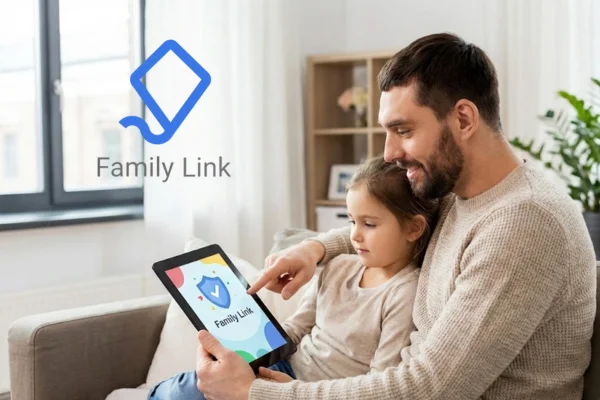
Se você busca uma solução que siga a filosofia do Tecnominimo — ou seja, resolver um problema complexo com o mínimo de fricção e o máximo de eficiência — o Google Family Link é a sua melhor escolha. Em vez de instalar dezenas de aplicativos de controle parental que pesam no celular e poluem a experiência, o Family Link centraliza tudo em uma única interface intuitiva.
Ele permite que você gerencie as contas Google dos seus filhos, decidindo quais apps podem ser baixados, onde eles estão e, principalmente, estabelecendo limites saudáveis sem precisar “tomar” o aparelho da mão deles.
Configurando a Segurança na Prática
Para facilitar, siga este guia estruturado para blindar o dispositivo do seu filho agora mesmo:
1. Como Vincular a Conta do seu Filho
Baixe o app Google Family Link (disponível para Android e iOS) no seu celular. Abra o app e selecione o perfil que será o “Administrador da Família”. Clique no ícone “+” para adicionar um membro. Se o seu filho já tem uma conta Google, o app guiará você para vincular os dispositivos. Se não, você poderá criar uma conta infantil monitorada ali mesmo. No celular da criança, você precisará confirmar a supervisão inserindo o código gerado no seu aparelho.
2. Configuração de Filtros: Bloqueando Sites Adultos (SafeSearch)
Para garantir que as buscas no Google não tragam surpresas desagradáveis, siga este caminho: No seu app Family Link, selecione o perfil do seu filho. Vá em Configurações ➜ Restrições de conteúdo. Clique em Google Chrome. Marque a opção: [➔] Tentar bloquear sites explícitos.
Dica: Logo abaixo, você verá uma lista de “Sites aprovados” e “Sites bloqueados”. Você pode adicionar manualmente sites que considera inadequados. Volte e clique em Pesquisa Google e verifique se o SafeSearch está ativado (ON).
3. Limites de Tempo: Gerenciando o Descanso da Tela
A tecnologia deve ser leve, e o excesso de tela é o oposto disso. Veja como definir limites: No menu do perfil do seu filho, procure por Limite diário. Defina o tempo [➔]: Escolha quantas horas por dia (ex: 2h) a criança pode usar o dispositivo. Ao atingir o limite, o celular trava automaticamente. Hora de Dormir [➔]: Configure um horário fixo (ex: das 21h às 07h). Durante esse período, o aparelho fica bloqueado para uso, incentivando o descanso real e a higiene do sono.
Blindando o YouTube: Filtros e Restrições
O YouTube é, sem dúvida, a maior biblioteca de vídeo do mundo, mas para uma criança, caminhar por esses corredores digitais sem orientação é como entrar em uma biblioteca gigante onde livros infantis e conteúdos adultos dividem a mesma prateleira. Antes de configurarmos as travas, é fundamental entender a diferença entre as duas principais ferramentas oferecidas pelo Google:
YouTube Kids vs. Modo Restrito
- YouTube Kids: É um ecossistema separado, projetado do zero para crianças. O design é lúdico, os anúncios são filtrados e o algoritmo é muito mais rigoroso. É a escolha ideal para crianças menores (até 8-9 anos).
- Modo Restrito (YouTube Padrão): É uma configuração dentro do YouTube que todos conhecemos. Ele usa sinais como título, descrição e metadados para identificar e ocultar conteúdos “potencialmente maduros”. É o caminho mais indicado para pré-adolescentes que já precisam de acesso a conteúdos educativos mais amplos, mas ainda sob supervisão.
Proteção em Poucos Cliques
Se o seu filho já utiliza o aplicativo padrão do YouTube, veja como ativar as camadas de proteção diretamente pelo Family Link ou no próprio dispositivo:
1. Ativando o Modo Restrito [➔]
Abra o app Family Link no seu celular e selecione o perfil do seu filho. Toque em Configurações ➜ Restrições de conteúdo. Selecione YouTube. Em “Configurações do YouTube”, marque a opção [➔] Modo Restrito.
Nota: Isso ajuda a filtrar vídeos que contenham linguagem imprópria, violência ou temas adultos, impedindo também que a criança veja comentários nos vídeos.
2. Gerenciando Permissões de Busca e Histórico [➔]
O que seu filho assiste diz muito sobre como o algoritmo vai se comportar. Para manter o feed “limpo” e sob controle: Ainda nas configurações de YouTube dentro do Family Link, procure por Histórico e Privacidade. Limpar Histórico [➔]: Se o algoritmo já estiver viciado em conteúdos estranhos, clique em “Limpar histórico de exibição”. Isso “reseta” as recomendações. Pausar Histórico [➔]: Você pode ativar a opção de pausar o histórico de busca. Assim, o que for pesquisado não influenciará os próximos vídeos sugeridos, mantendo a experiência mais neutra.
3. Bloqueio de Canais Específicos
Se você encontrar um canal que não condiz com os valores da sua família, basta clicar nos três pontinhos ao lado de qualquer vídeo desse canal e selecionar “Não recomendar este canal” ou, dentro do perfil da criança no Family Link, bloquear o canal permanentemente.
Check-list de Manutenção Semanal
Configurar as ferramentas é o primeiro passo, mas a vida digital é dinâmica. O que era seguro ontem pode não ser suficiente hoje, e o que era restrito demais pode se tornar um obstáculo para o aprendizado amanhã. No espírito do Tecnominimo, a manutenção deve ser rápida e eficaz, sem se tornar uma obsessão.
Aqui está um roteiro simples para você realizar uma “limpeza” e ajuste de rota uma vez por semana:
- [ ] Revisão de Apps Instalados: Abra o Family Link e veja se houve solicitações de novos aplicativos. Aproveite para excluir aqueles que não estão sendo usados — menos entulho digital significa mais foco.
- [ ] Olho no Tempo de Tela: Verifique o relatório semanal. O limite de tempo foi atingido todos os dias? Se sim, talvez seja hora de propor uma atividade offline em conjunto para equilibrar a balança.
- [ ] Ajuste de Filtros de Conteúdo: Dê uma olhada rápida nos termos pesquisados no Google e YouTube. Isso te dá pistas sobre os novos interesses do seu filho e se os filtros atuais ainda fazem sentido.
- [ ] Auditoria de Bateria e “Hora de Dormir”: Verifique se o bloqueio noturno está funcionando corretamente e se o aparelho está sendo carregado fora do quarto, para evitar a tentação do uso escondido.
O Conceito de Liberdade Progressiva
Segurança digital não é sobre manter seu filho em uma gaiola, mas sobre prepará-lo para voar sozinho. À medida que a criança cresce e demonstra responsabilidade, é vital aplicar a liberdade progressiva. A ideia é simples: mais maturidade = menos restrições técnicas.
Se o seu filho entende os perigos, sabe identificar notícias falsas e respeita os horários combinados, comece a abrir as trancas. Troque o bloqueio automático de sites por um monitoramento mais discreto. Substitua o limite rígido de tempo por uma meta de autogestão.
Essa transição gradual é o que transforma o “controle” em “confiança”. O objetivo final é que, um dia, as ferramentas de controle parental se tornem desnecessárias, porque o discernimento do seu filho será o melhor filtro de todos.
Segurança com Leveza
Chegamos ao fim deste guia e, se há uma mensagem que eu gostaria que você levasse consigo, é que a segurança digital não precisa ser um fardo pesado para a sua rotina. Como vimos, ferramentas como o Google Family Link e o Modo Restrito do YouTube são aliados poderosos que trazem a paz de espírito necessária para que a tecnologia seja usada com eficiência e propósito. Elas são a infraestrutura que mantém a casa em ordem.
No entanto, nunca esqueça que a configuração técnica mais avançada do mundo não substitui o valor de dez minutos de conversa sincera à mesa. O equilíbrio perfeito — o verdadeiro Tecnominimo — nasce da união entre o algoritmo que protege e o diálogo que educa. Ao configurar esses filtros, você não está apenas restringindo acessos, está criando um espaço seguro para que seu filho desenvolva autonomia e senso crítico.
A segurança com leveza é possível quando paramos de lutar contra as telas e passamos a usá-las como ferramentas de crescimento. Com o tempo, as travas digitais darão lugar a adultos conscientes, capazes de navegar por qualquer oceano digital sem se perder.
Agora é com você!
Como funciona a rotina digital aí na sua casa? Você já utiliza alguma dessas ferramentas ou tem alguma estratégia de diálogo que funcionou muito bem com seus filhos? Deixe um comentário abaixo compartilhando sua experiência! O seu relato pode ser a luz que outro pai ou mãe está precisando hoje. E se este guia foi útil para você, não guarde só para si: compartilhe o link nos seus grupos de família e ajude a construir uma internet mais segura para todos os pequenos.